古い動画が表示される場合に押してください。 動画は停止し、先頭から読み直します。通信が必要です。
Amazon Alexa連携手順
動画を見ながらSTEP 1~9の順番に操作して下さい。 各STEPのボタンから動画の該当位置を再生できます。
動画を見ながらSTEP 1~9の順番に操作して下さい。 各STEPのボタンから動画の該当位置を再生できます。
連携手順
STEP 1
00:00.000 ~ 00:04.500
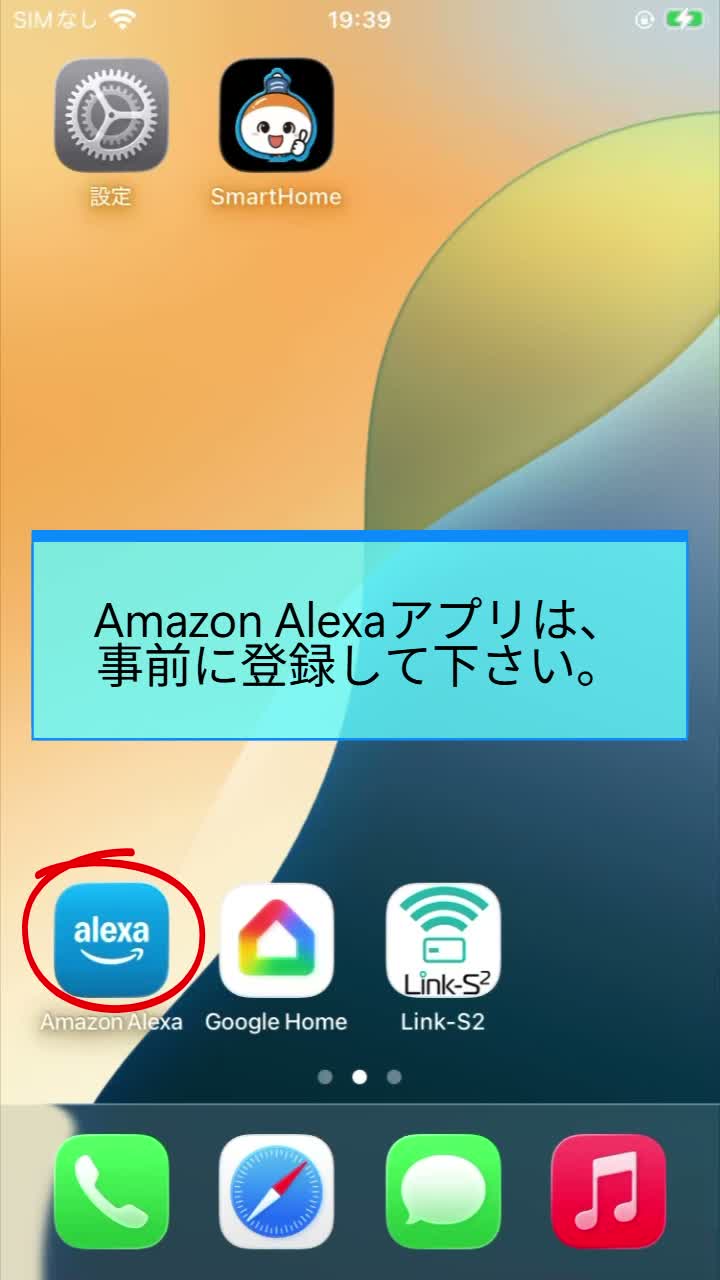
Amazon Alexaアプリの準備
Amazon Alexaアプリは、事前に登録して下さい。
STEP 2
00:04.600 ~ 00:10.000
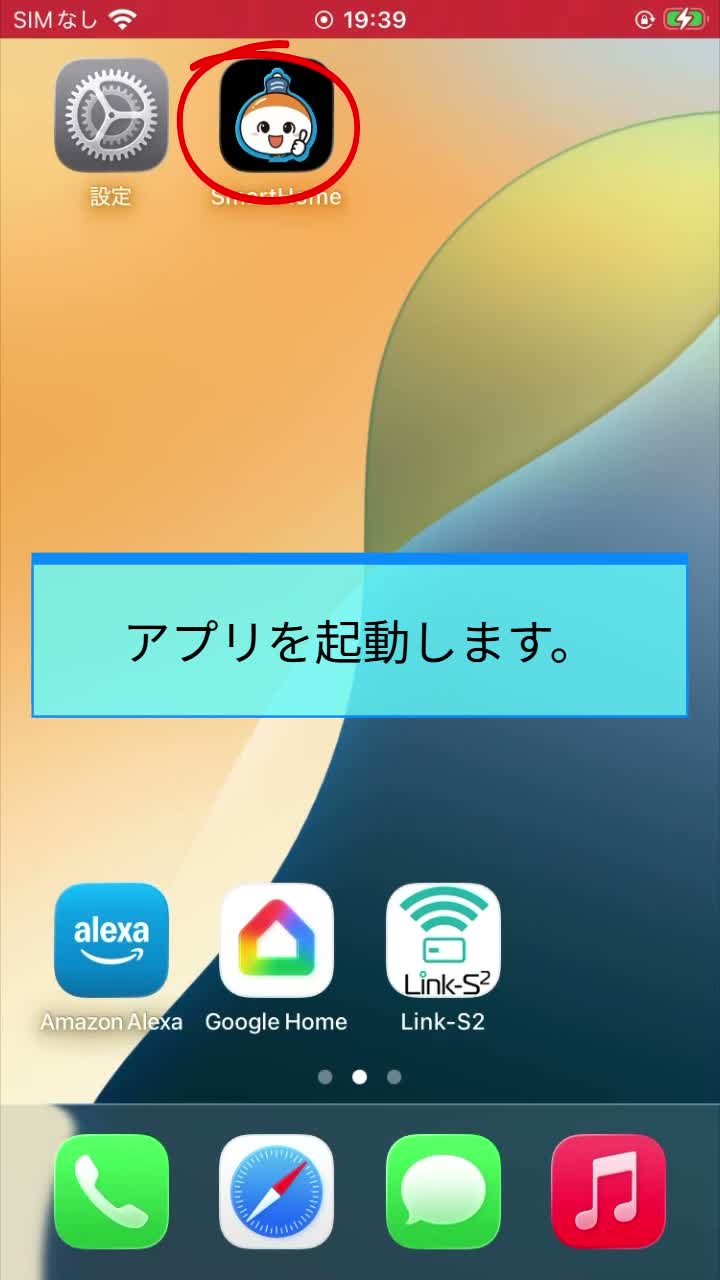
アプリを起動します。
IWASAKI smarthomeアプリを起動して下さい。
STEP 3
00:10.100 ~ 00:19.000
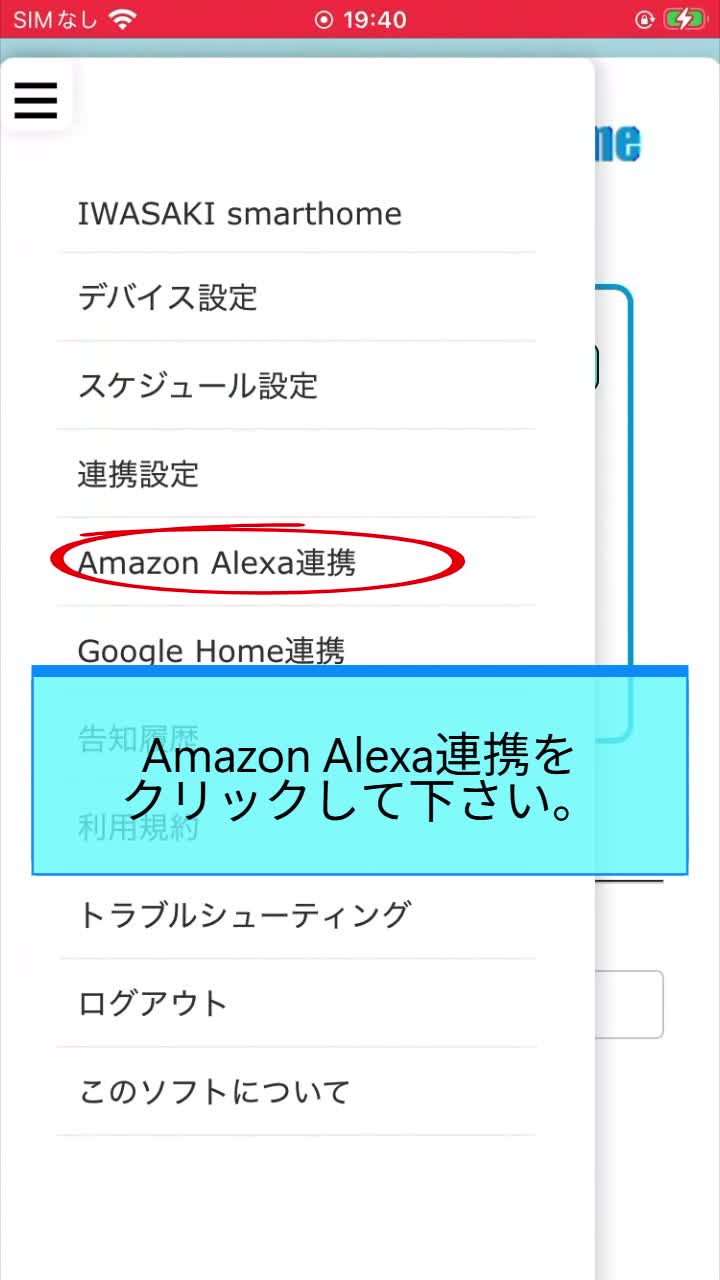
Amazon Alexa連携を選択
ハンバーガーメニューよりAmazon Alexa連携を選んで下さい。
STEP 4
00:19.100 ~ 00:29.000
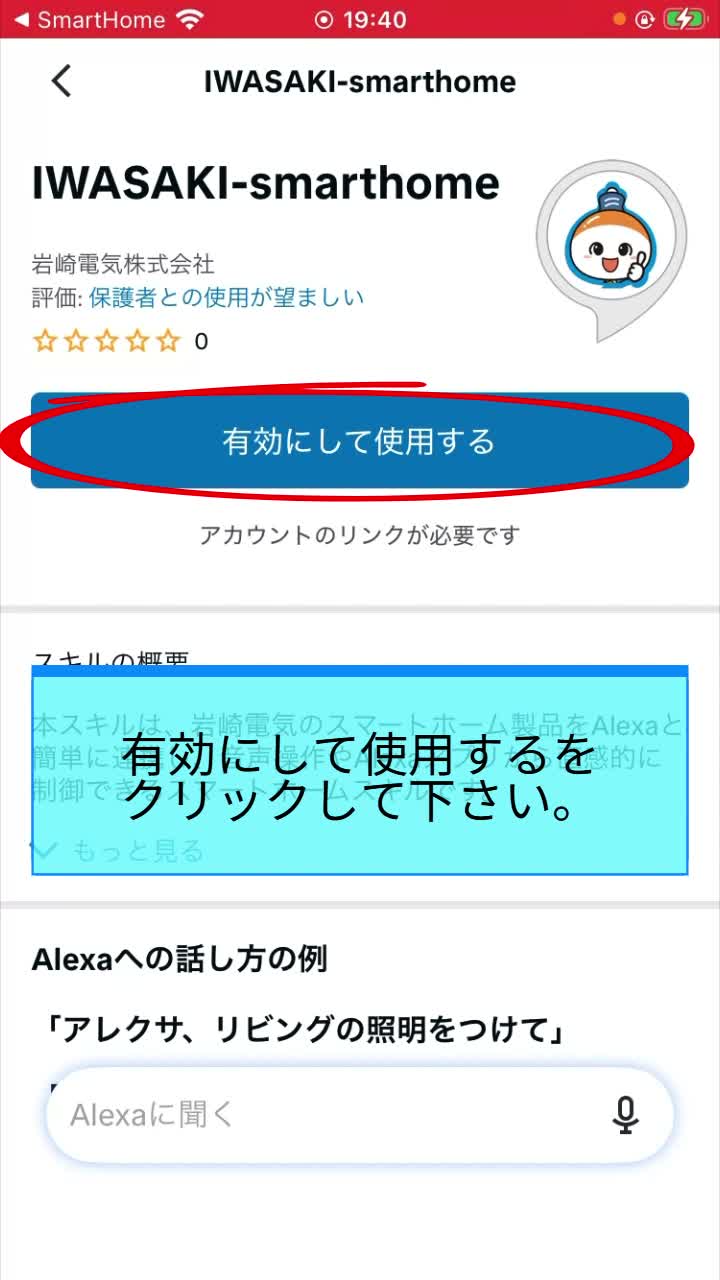
アカウントリンクの有効化
「有効にして使用する」をクリックして下さい。
STEP 5
00:29.100 ~ 00:51.500
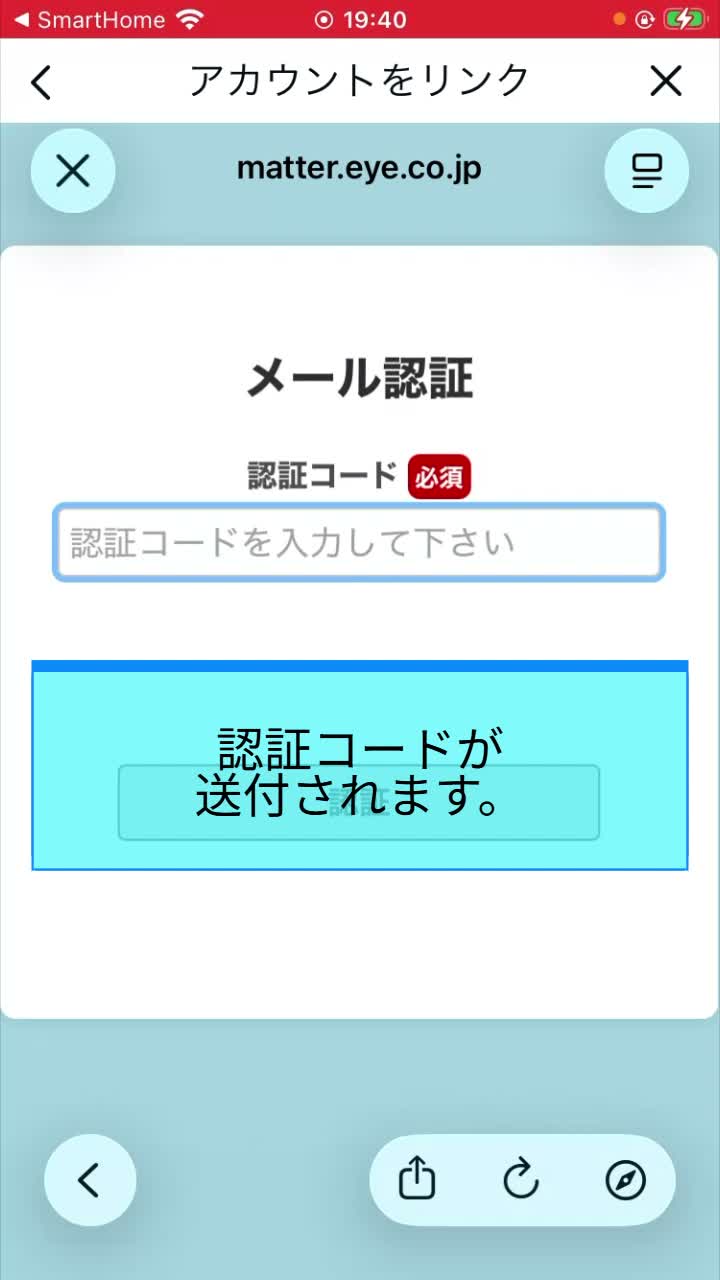
メール認証
画面の案内に従ってメール認証を行って下さい。
STEP 6
00:41.100 ~ 01:03.000
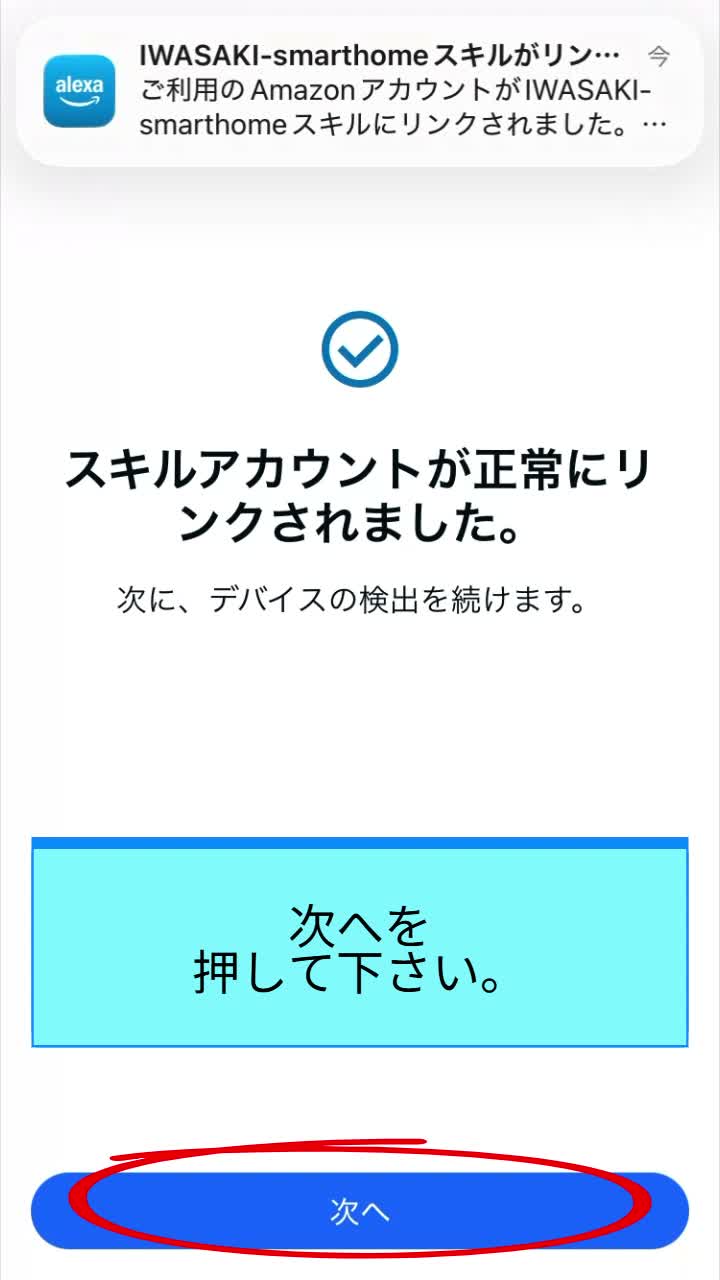
アカウントリンク成功
アカウントリンクが成功したことを確認して下さい。
STEP 7
01:03.100 ~ 01:26.000
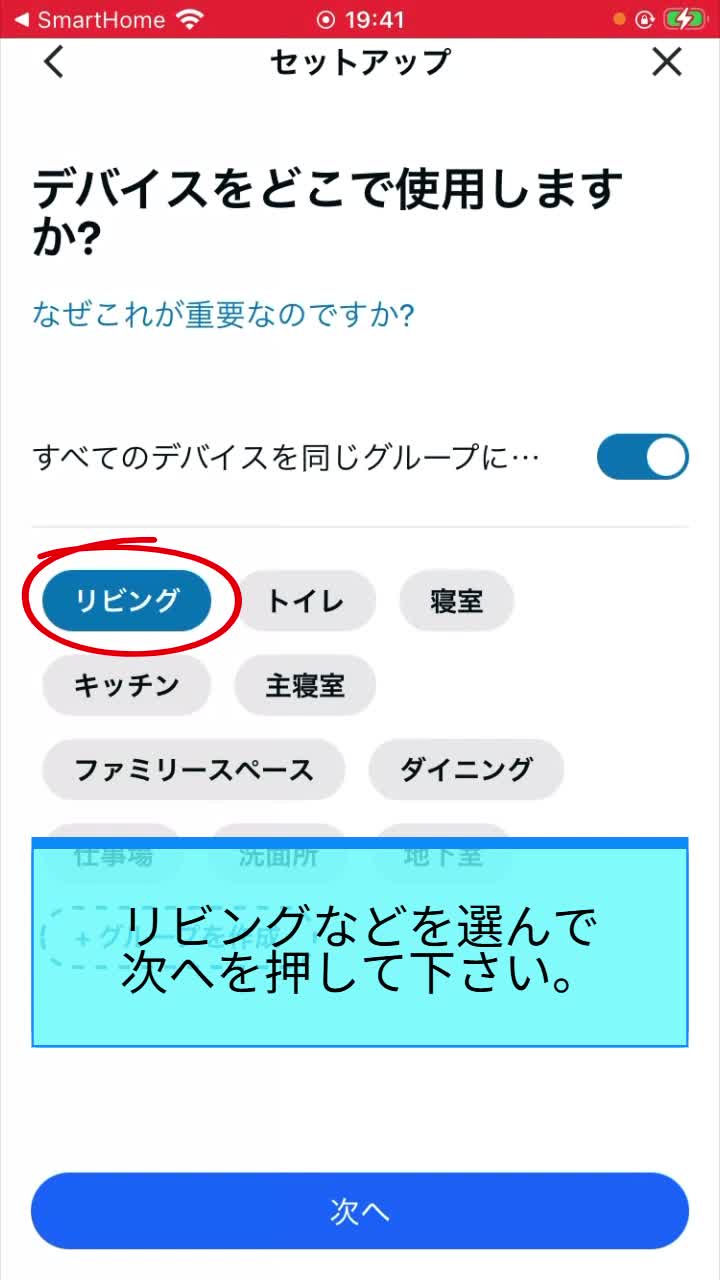
使用場所の登録
使用場所を選んで「次へ」を押して下さい。
STEP 8
01:23.100 ~ 01:49.000
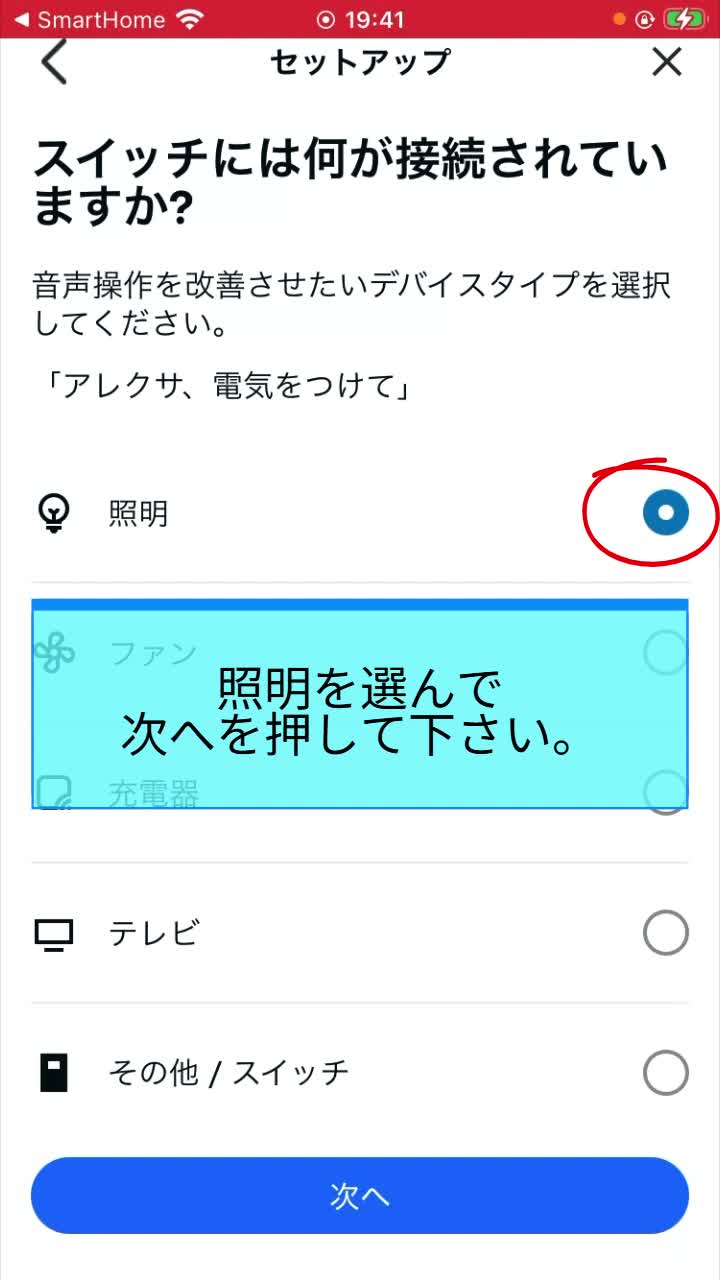
デバイスタイプの登録
照明などを選んで「次へ」を押して下さい。
STEP 9
01:49.100 ~ 02:02.861
Amazon Alexa連携完了
Amazon Alexaとの連携が完了したことを確認して下さい。
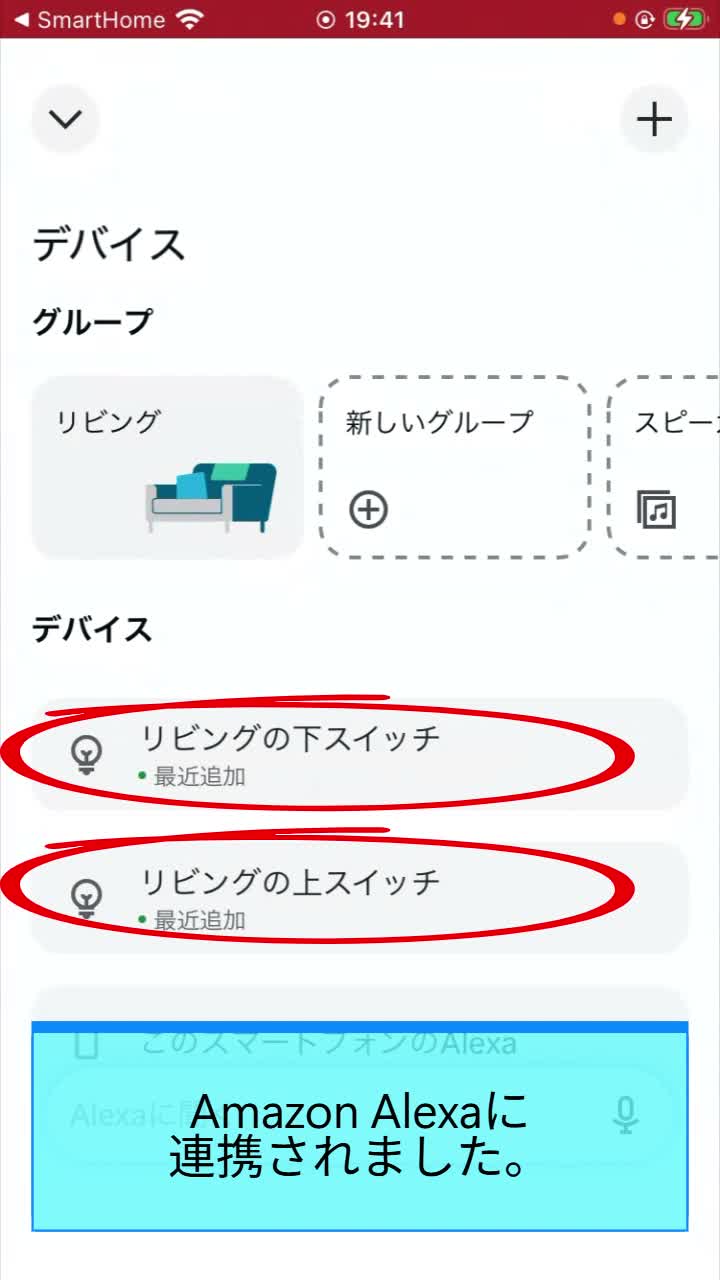
Amazon Alexa連携完了
登録したデバイスをAmazon Alexaアプリで確認して下さい。
登録したデバイスをAmazon Alexaアプリで確認して下さい。